Anmeldung am zentralen System
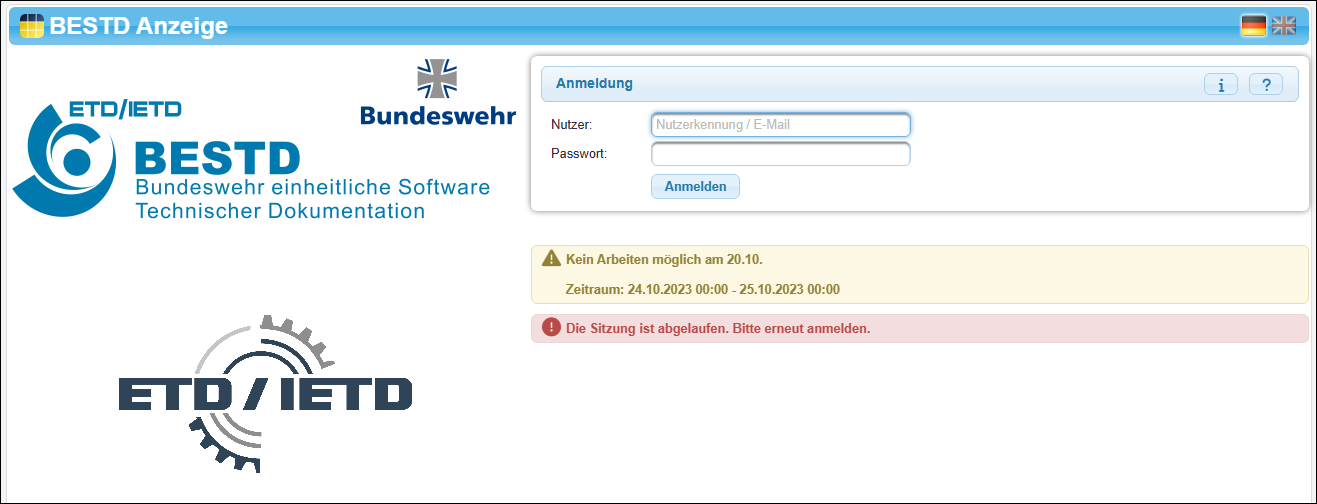
Nach dem Aufruf von BESTD Anzeige erhalten Sie das Fenster zur Anmeldung am System.
Nachdem Sie das Programm BESTD Anzeige aufgerufen haben (Klicken Sie dazu auf das Programm-Icon auf Ihrem Desktop), müssen Sie sich nun noch am Programm anmelden. Die Anmeldung dient dazu, Sie als erlaubten Nutzer zu identifizieren und Ihnen den Zugang zu den hinterlegten Publikationen und den von Ihnen angelegten Notizen (sofern solche bestehen) bereitzustellen.
Meldet sich ein anderer Nutzer im System BESTD Anzeige an, so wird er unter Umständen eine andere Publikationsliste angeboten bekommen.
Das Anmeldefenster enthält die beiden Felder Anmeldename und Passwort, in die Sie Ihre Angaben eingeben müssen.
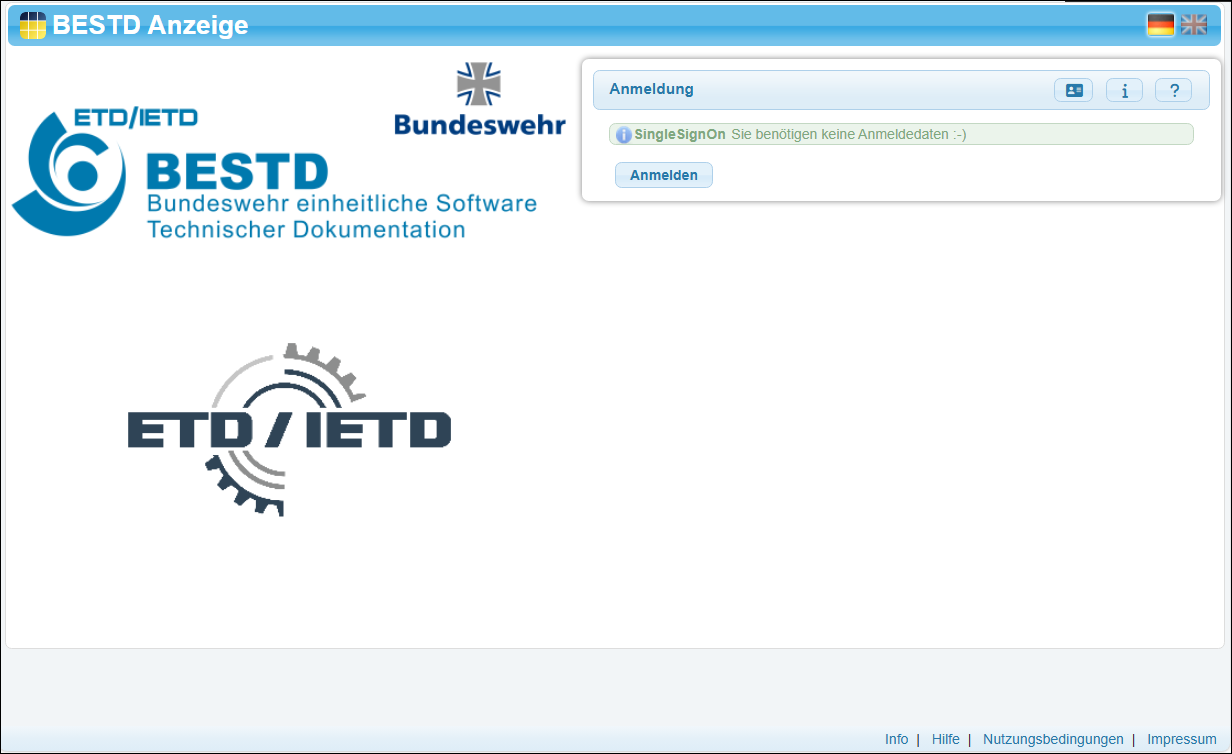
Melden Sie sich am zentralen System, so können Sie ‒ sofern eingerichtet und zur Verfügung stehend ‒ auch eine Anmeldung mittels des Verfahrens Single-Sign-On ausführen. In diesem Fall müssen Sie Ihre Anmeldedaten nicht angeben. Diese sind zentral hinterlegt.
Anmeldung am zentralen System
Klicken Sie in diesem Fall auf den Button Anmelden.
Steht das Verfahren Single-Sign-On nicht zur Verfügung oder möchten Sie es nicht nutzen, so können Sie auch die Anmeldung mithilfe Ihrer Anmeldedaten ausführen. ‒ Dieses Verfahren steht somit als »Rückfalllösung« immer zur Verfügung.
Klicken Sie dazu auf das Symbol Anmeldung mit Nutzerkennung / Passwort.
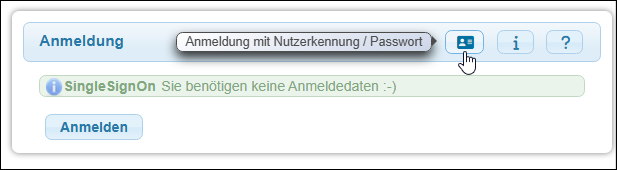
Anmeldung mit Nutzerkennung / Passwort
Sie erhalten den Anmeldedialog, in den Sie Ihre Nutzerkennung oder alternativ E-Mail-Adresse im Feld Nutzer sowie Ihr Passwort im Feld Passwort eintragen und anschließend auf Anmelden klicken.
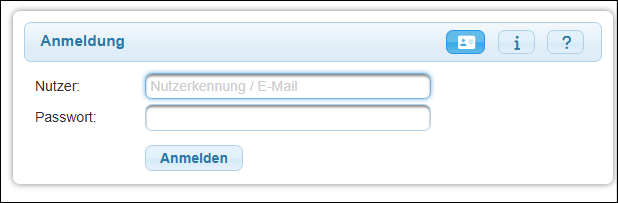
Anmeldedialog mit Feldern zu den Anmeldedaten
|
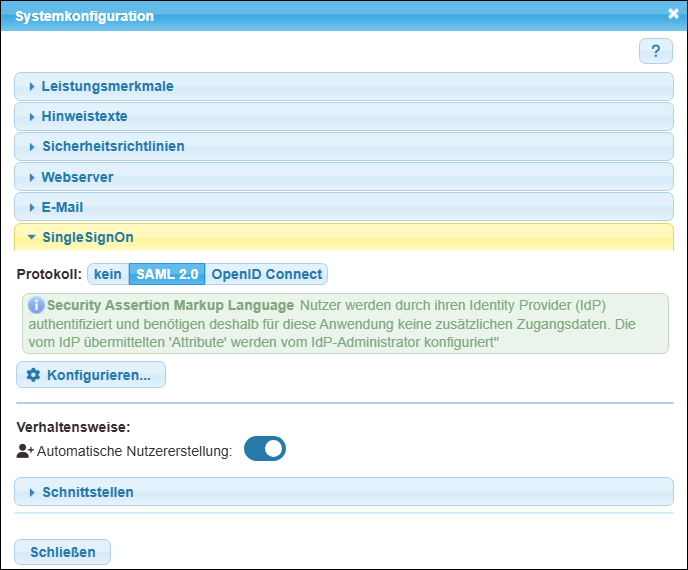
System-Administrator muss Single-Sign-On einrichten Damit das Verfahren Single-Sign-On verwendet werden kann, muss es zuvor vom System-Administrator eingerichtet worden sein. Der System-Administrator ruft dazu in der Systemkonfiguration den Themenbereich SingleSignOn auf und entscheidet sich für eines der beiden Protokolle SAML 2.0 oder OpenID Connect und konfiguriert das Protokoll entsprechend.
Themenbereich »SingleSignOn« in der Systemkonfiguration Sehen Sie zu den beiden Protokollen auch die folgenden Topics:
|
Das folgende Bild zeigt das Anmeldefenster für den Fall, dass Sie mit der autarken Variante von BESTD Anzeige (BESTD Anzeige Autark) arbeiten.
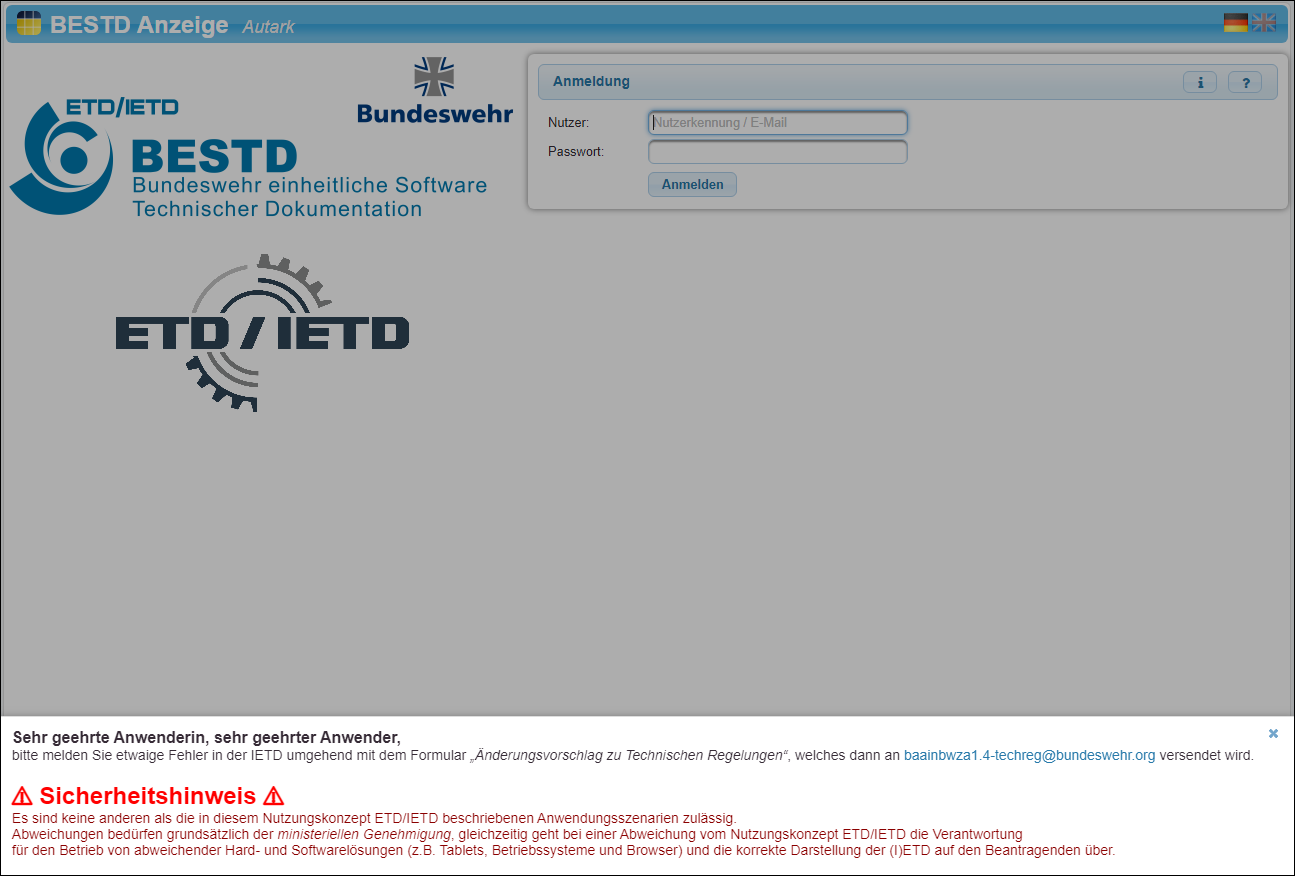
Das Anmeldefenster im Falle von BESTD Anzeige Autark – mit Hinweis auf ein Formular
Sie sehen im unteren Bereich einen Hinweis der Bundeswehr. Er weist Sie auf die Möglichkeit, etwaige Fehler zu melden, hin.
Das dort erwähnte Formular ist nicht Teil von BESTD Anzeige Autark!
Beachten Sie außerdem den Sicherheitshinweis!
Indem Sie den unteren Teil schließen (durch einen Klick auf das Schließen-Kreuz) oder an eine beliebige Stelle des grauen Bereichs klicken, werden die Felder zur Anmeldung freigeschaltet.
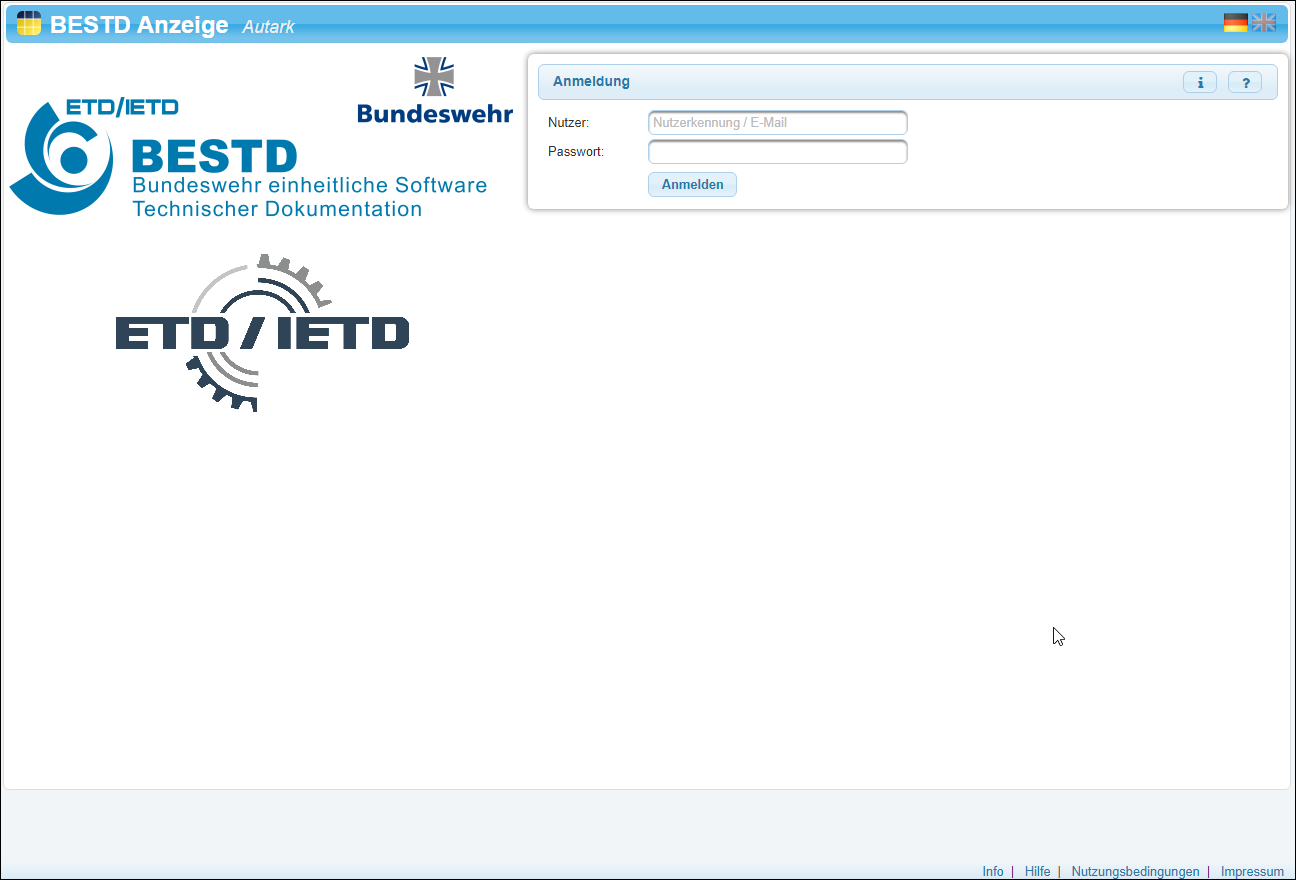
Die Felder »Nutzer« und »Passwort« zur Anmeldung sind nun freigeschaltet.
Sie sehen unten rechts auf der Anmeldemaske drei Themen zum rechtlichen Aspekten des Programms.
Sehen Sie hierzu den Themenpunkt → Info | Nutzungsbedingungen | Impressum.

Im Falle, dass Sie mit der zentralen Variante (dem »Produktivsystem«) von BESTD Anzeige (BESTD Anzeige Zentral) arbeiten, erscheint zur Kennzeichnung noch der Schriftzug »Produktion«.
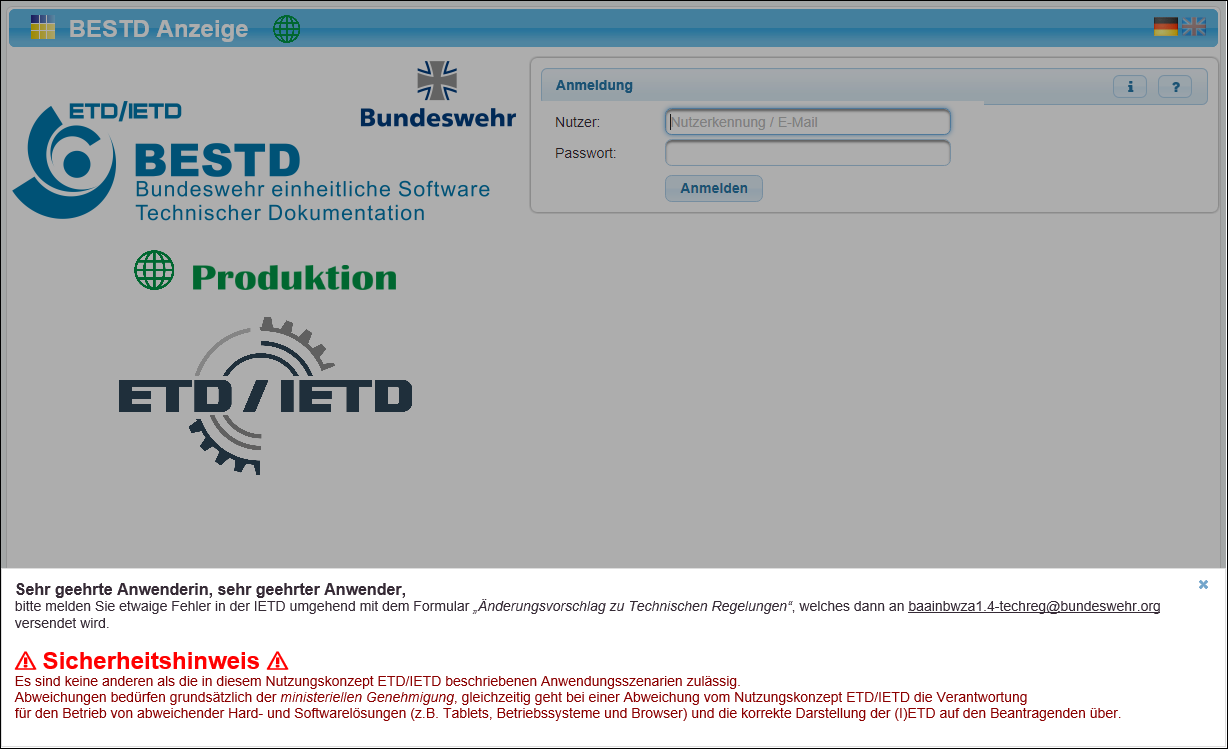
Anmeldung am Zentralsystem
Anschließend:
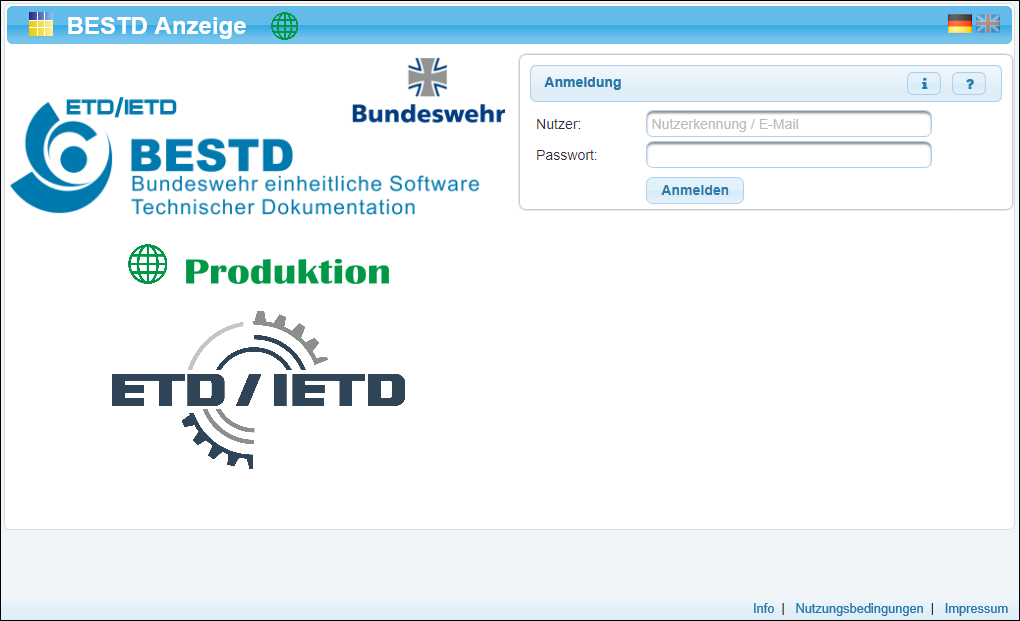
Das Anmeldefenster (hier im Browser »Microsoft Edge«) im Falle von BESTD Anzeige Zentral
Beachten Sie noch folgenden Hinweis zum Erscheinungsbild des Anmeldefensters.
|
Aussehen des Anmeldefensters bei verschiedenen Browsern Das Aussehen des Anmeldefensters kann aufgrund der Browser-Typen (Microsoft Edge; Mozilla Firefox; Google Chrome) und Browser-Versionen leicht variieren. – Die Unterschiede sind funktional allerdings nicht von Bedeutung! |

Geben Sie hier Ihre Nutzerkennung innerhalb von BESTD Anzeige an. Ihre Nutzerkennung wird Ihnen bei der Eingabe im Klartext angezeigt.
Alternativ können Sie sich auch mit Ihrer E-Mail-Adresse anmelden, die in Ihren Nutzerdaten hinterlegt ist.
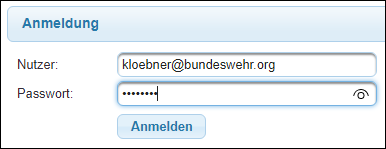
Anmeldung mit E-Mail-Adresse
Im Falle eines System-Administrators erscheint die E-Mail-Adresse auch in dem Dialog Nutzerdaten ändern.
Beachten Sie bitte, dass dieser Dialog nur dem System-Administrator zur Verfügung steht, da nur er seine Nutzerdaten selbst ändern darf.
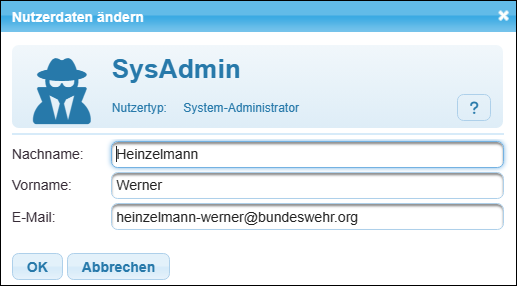
Die E-Mail-Adresse in den Nutzerdaten eines System-Administrators

Geben Sie hier Ihr Passwort ein.
Bei der Eingabe werden die von Ihnen getippten Zeichen durch Punkte ersetzt, so dass das Passwort während der Eingabe nicht (beispielsweise von einer anderen Person) gelesen werden kann.
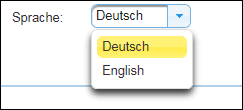
Sie können hier noch die Sprache der Oberfläche auswählen. Sie haben die Auswahl zwischen Deutsch und Englisch.
 Drücken Sie zum Schluss auf die Schaltfläche Anmelden.
Sind beide Angaben (Login-Name und Passwort) richtig, so erhalten Sie ein Fenster mit den Ihnen zur Verfügung stehenden Technischen Regelungen (Publikationen).
Haben Sie eine falsche Nutzerkennung (»Anmeldename«) und/oder ein falsches Passwort eingegeben, so erhalten Sie einen Hinweis (»Sie sind kein registrierter Nutzer oder haben ein falsches Passwort angegeben.«).
Sie können anschließend Ihre Anmeldung (mit Ihren richtigen Angaben) wiederholen.
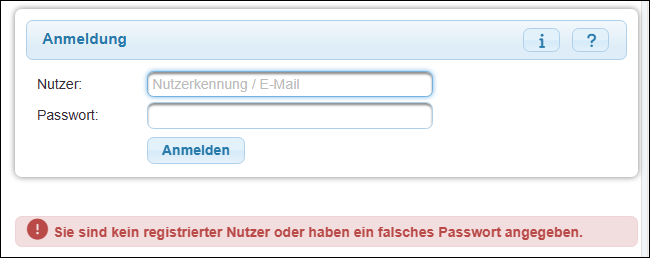
Hinweis auf eine falsche Nutzerkennung und/oder ein falsches Passwort
Haben Sie mehrfach hintereinander (aktuell: 5 mal) falsche Angaben zur Anmeldung gemacht, so werden Sie vorübergehend gesperrt und können sich nicht anmelden.
|
An Systembetreuer wenden Wenden Sie sich an Ihren Systembetreuer, wenn Ihre Anmeldung nicht möglich ist! |
Diese Einschränkung sollen sogenannten »Brute-Force-Attacken« vorbeugen, bei denen ein Fremder Zugang zum System zu erzwingen sucht.
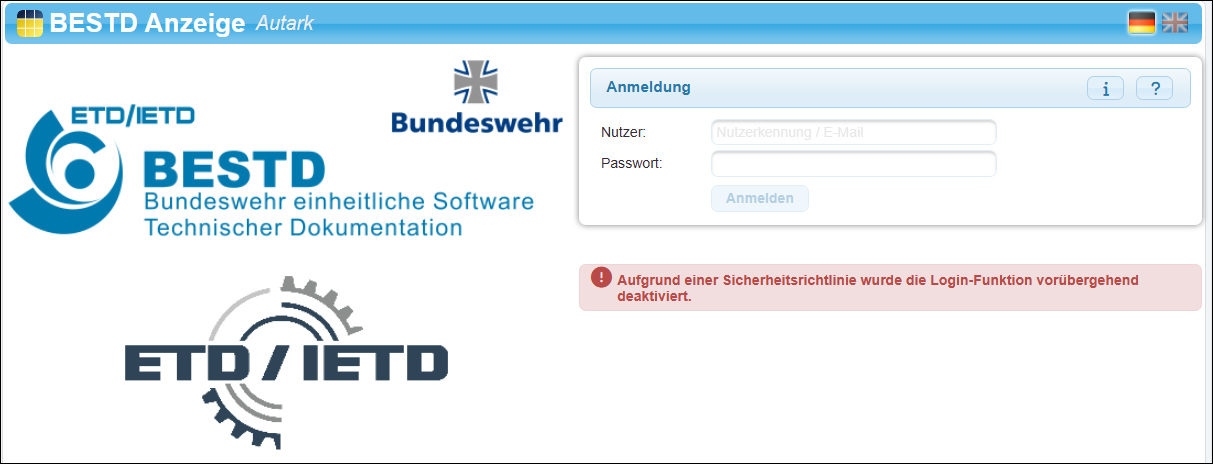
Sie können sich aktuell nicht anmelden.
Die vorübergehende Sperrung wird im Reiter Protokoll protokolliert. – Dies ist nur für Administratoren zu sehen!
In der Spalte Aktion wird hierzu der Eintrag »Login vorübergehend deaktiviert« eingetragen. Die Spalte Zusatz zeigt hier, dass fünf fehlerhafte Login-Versuche aufgetreten sind.
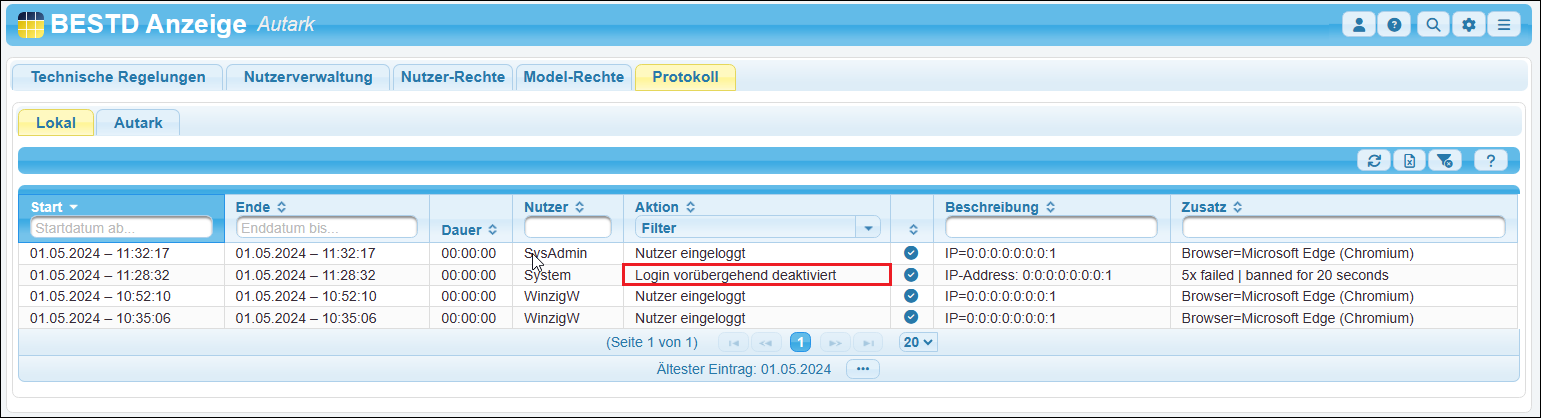
Protokollierung einer vorübergehenden Sperrung eines Nutzers
|
Anmeldemaske kann weitere Hinweise enthalten Die Anmeldemaske kann neben einer Aufforderung, sich erneut anzumelden (nach einer abgelaufenen Sitzung), weitere Hinweise enthalten.
Anmeldemaske mit Hinweis auf eine bevorstehende Serverwartung |
|
Anmelden als Gruppennutzer »ietdbw« Wenn ein Nutzer keinen persönlichen Login nutzen kann oder will, so kann er den gegebenenfalls eingerichteten Gruppennutzer mit Login und Passwort ietdbw nutzen. |
|
Ändern des Passwortes Möchten Sie Ihr Passwort ändern, so können Sie dies nach einer Anmeldung mit Ihrem noch alten Passwort tun. Sehen Sie die detaillierte Beschreibung hierzu unter → Passwort ändern. |
Verwandte Themen