In der Funktionsleiste des Inhaltsbereichs steht Ihnen die Funktion Direktlink erzeugen zur Verfügung.
 In der Funktionsleiste des Inhaltsbereichs steht Ihnen die Funktion Direktlink erzeugen zur Verfügung.
Die Funktion Direktlink erzeugen ermöglicht es, eine »Seite« in BESTD Anzeige als Link festzuhalten und weiterzugeben. Erzeugt wird ein Hyperlink in Form einer http-Adresse.
Diese Adresse können Sie beispielsweise einem Kollegen übermitteln, so dass dieser an seinem Arbeitsplatz in BESTD Anzeige unmittelbar an die entsprechende Stelle gelangen kann.
Ein Direktlink erleichtert somit das Wiederauffinden von Seiten, insbesondere in großen Publikationen.

Die Funktionsleiste mit dem Funktionssymbol zur Erzeugung eines Direktlink
Die folgende Erklärung liefert Ihnen Hintergrundinformationen zum Direktlink.
Der Direktlink ist vorwiegend dazu gedacht, auf eine in BESTD Anzeige Zentral abgelegte Information von anderen Dokumenten oder Anwendungen (z. B. SASPF) aus zu verweisen. In diesen Anwendungen können sie meist direkt angeklickt werden.
Hier ein Beispiel:
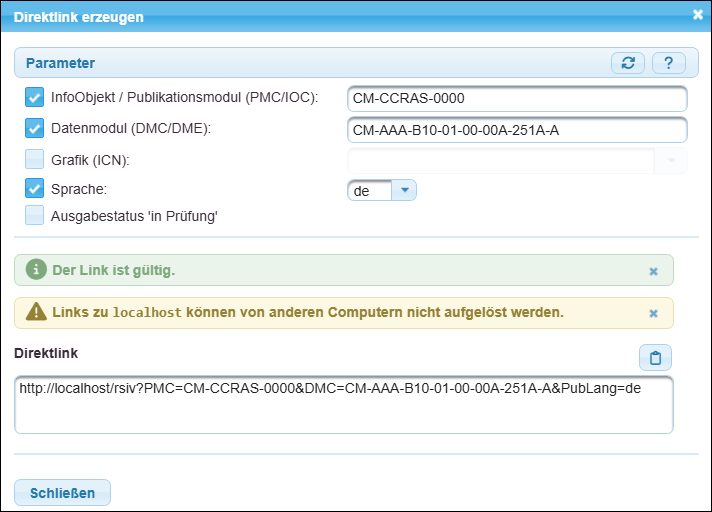
Der Direktlink zeigt Hinweise.
Sie sehen hier unterhalb des Bereichs Parameter zwei Hinweise:
Der Hinweis weist darauf hin, dass es sich um einen gültigen Link handelt.

Der Direktlink ist gültig.
Sie können den Hinweis wegblenden, indem Sie auf das kleine Kreuz klicken.
Der Hinweist besagt, dass ein Direktlink, der auf einem nicht im Netz verbundenen Computer erzeugt wurde, nicht von anderen Computern aufgelöst werden kann.

Direktlinks zu »localhost« sind nicht möglich.
Sie können den Hinweis wegblenden, indem Sie auf das kleine Kreuz klicken.
Die Können einen Direktlink in die Zwischenablage kopieren.
Das heißt, der im Feld Direktlink angegebene Pfad (URL: http://…) wird in die Zwischenablage Ihres Computers kopiert.
Klicken Sie dazu auf das Symbol In Zwischenablage kopieren.
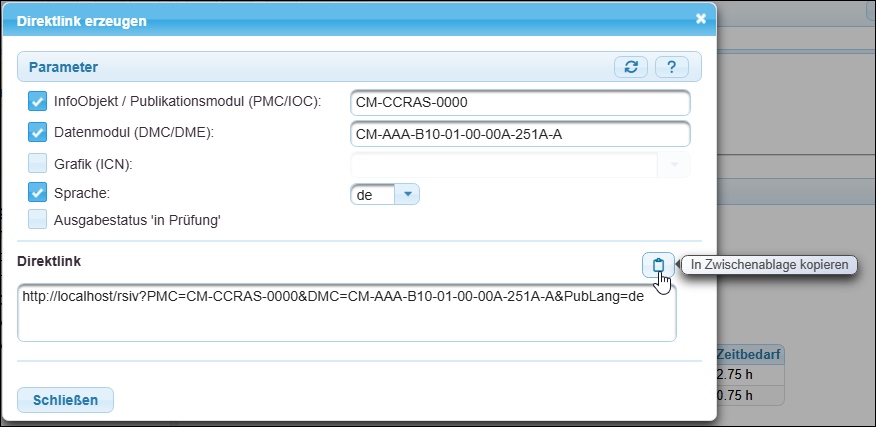
Den Direktlink in die Zwischenablage kopieren
Anschließend weist ein Hinweis (»Inhalt in Zwischenablage kopiert«) darauf hin, dass der Link in die Zwischenablage kopiert wurde.
In diesem Beispiel würde Ihnen der folgende Inhalt in der Zwischenablage angezeigt:
http://localhost/rsiv?PMC=CM-CCRAS-0000&DMC=CM-AAA-B10-01-00-00A-251A-A&PubLang=de
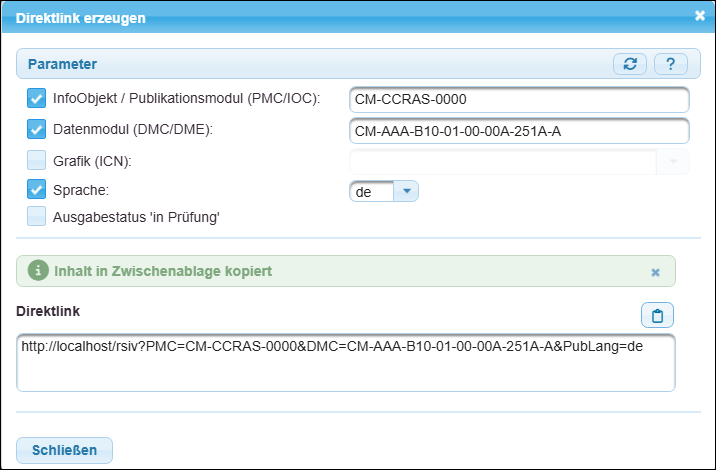
Der Direktlink wurde in die Zwischenablage kopiert.
Sie können nun den kopierten Link aus der Zwischenablage kopieren/entfernen und weiterverarbeiten.
Zu einem Direktlink wird auch ein QR-Code erzeugt, den Sie verwenden können:
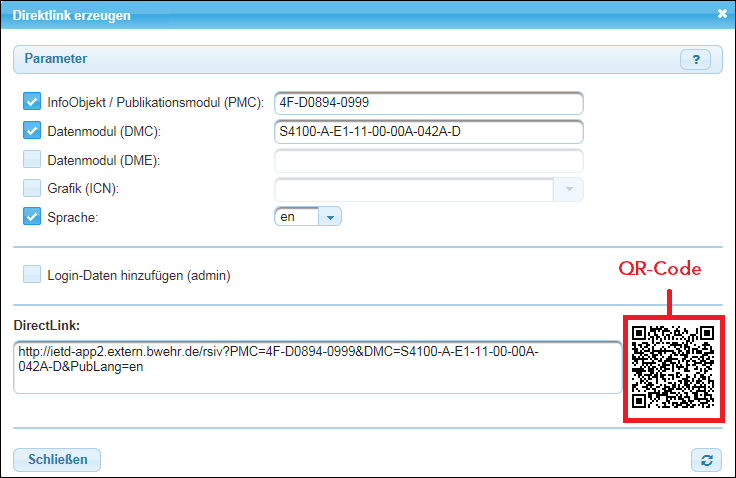
QR-Code zu einem Direktlink
Beachten Sie bitte, dass kein QR-Code erzeugt wird, wenn Sie autark arbeiten (Sie also eine localhost-Adresse verwenden), weil die Server-Adresse von anderen Computern nicht aufgelöst werden kann.
Die Information kann eine Publikation (Verweis mittels PMC), ein Datenmodul (Verweis mittels DMC) oder eine Grafik (Verweis mittels ICN) sein – also ein sogenanntes IETD-Objekt. Da eine Grafik in mehreren Datenmodulen und ein Datenmodul in mehreren Publikationen verwendet werden kann, ist es möglich, den Direktlink auf eine Grafik bzw. auf ein Datenmodul mit weiteren Parametern zu versehen. Somit kann der Kontext, in dem auf das IETD-Objekt verlinkt werden soll, genauer bestimmt werden.
Der Dialog zum Direktlink füllt möglichst viele der Felder automatisch mit den entsprechenden Angaben, da er sich auf das aktuell angezeigte IETD-Objekt bezieht und dessen Kontext »kennt«.
Für die IETD-Objekte Publikation, Datenmodul und Grafik bedeutet dies:
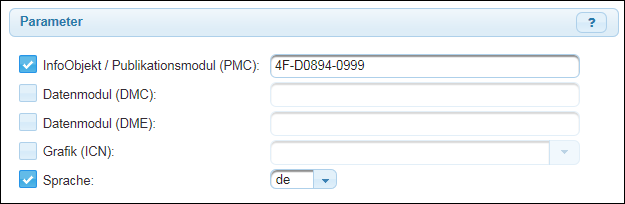
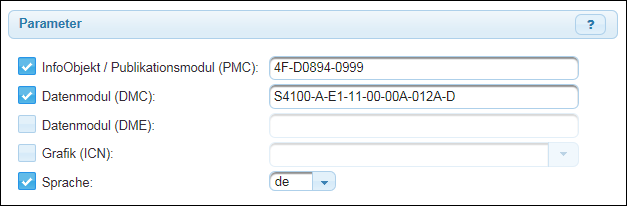
Haben Sie bereits eine Publikation angewählt (aber noch kein Datenmodul), so erhalten Sie bei der Erzeugung eines Direktlink (durch Anklicken des Symbols) ein Dialogfenster der folgenden Art:
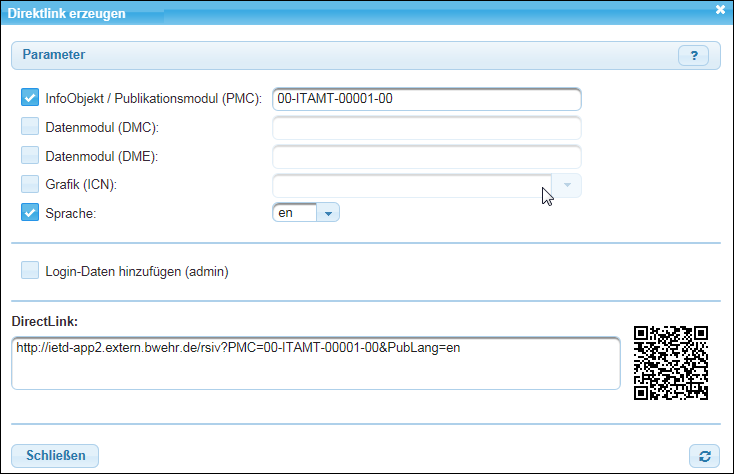
Dialogfenster zum Direktlink

Direktlink
Der »eigentliche« Direktlink wird Ihnen unten in Form einer https-Adresse angezeigt. Er setzt sich aus den Angaben unter Parameter zusammen.
 Der QR-Code zur https-Adresse wurde ebenfalls automatisch erzeugt. – Sie brauchen sich also nicht darum zu kümmern.
Der Dialog zum Direktlink zeigt Ihnen folgende Elemente:
|
Feld |
Bedeutung |
|
Parameter |
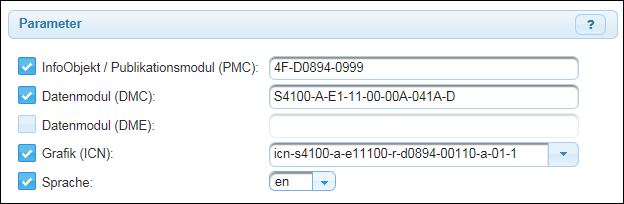
Im oberen Teil stehen Ihnen fünf Angaben (Parameter) zur Verfügung:
Für Benutzer mit entsprechenden Rechten (d. h. Prüfer und Administratoren) wird zusätzlich der Parameter zur Wahl der freigegebenen bzw. in Prüfung befindlichen Publikation angezeigt (siehe unten). |
|
Publikation (PMC) |
Der Name der aktuell angewählten Publikation |
|
Datenmodul (DMC) |
Der Datenmodulcode des Datenmoduls |
|
Datenmodul (DME) |
Der Datenmodulcode inklusive vorangestellter Erweiterung (DMECODE und DMEPRODUCER) des Datenmoduls Hinweis: |
|
Grafik (ICN) |
Die Abbildungsregistriernummer (ICN = Illustration Control Number) einer Grafik |
|
Sprache |
Das Sprachkürzel der Publikation |
|
Ausgabe in ‘Prüfung’ |
Diese Angabe erscheint nur für Benutzer mit entsprechenden Rechten (d. h. Prüfer und Administratoren)! |
|
Login-Daten hinzufügen |
Der Direktlink wird um die Login-Daten des Benutzers erweitert. |
|
Hinweise |
Unterschiedliche Hinweise zum Direktlink |
|
Direktlink |
Adressangabe in Form einer http-Adresse. Beachten Sie bitte, dass es sich um eine http-Adresse handelt, die nur im Intranet der Bundeswehr verwendbar ist. Die Verwendung dieses Direktlinks erzielt also nur dann ein Ergebnis bei einem Computer, der per LAN oder WLAN auf BESTD Anzeige zugreifen kann. |
|
Parameter für Direktlink sind veränderbar Bei jeder Veränderung wird automatisch geprüft, ob der daraus generierte Link noch valide ist, also das Ziel in BESTD Anzeige in der angegeben Form existiert. Je nach Ergebnis erhalten Sie eine entsprechende Meldung (siehe unten). |
Die Parameter im Einzelnen:
Der Publikationsmodulcode der aktuell angewählten Publikation bzw. eines SubTOC (Unterpublikationsmoduls) wird hier in Form des zugehörigen PMC automatisch eingetragen.
Haben Sie bereits innerhalb der Publikation ein Datenmodul angewählt, so so wird dessen Datenmodulcode DMC (bzw. DME) automatisch in die Angaben übernommen.
Ist das Modul in einem SubTOC einer Publikation eingetragen, steht bei diesem Feld als Vorbefüllung dieses bzw. bei einer Kaskade von SubTOCs der Code des nächsthöheren SubTOC.
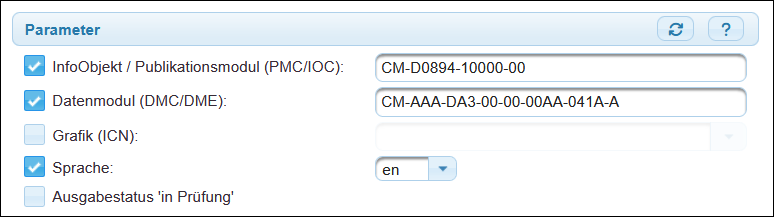
Der Direktlink bezieht sich auf ein Datenmodul.
Sie brauchen also nicht selbst die Angaben zum DMC einzutragen.
Statt des DMC ist bei manchen Publikationen ein DME vorhanden.
Ist das Modul in einem SubTOC einer Publikation eingetragen, steht bei diesem Feld als Vorbefüllung dieses bzw. bei einer Kaskade von SubTOCs der Code des nächsthöheren SubTOC.
|
Alternative Verwendung von DMC und DME DMC und DME können nur alternativ benutzt werden. Dies bedeutet: Wird der DMC benutzt, so kann kein DME gleichzeitig benutzt werden – und umgekehrt. |
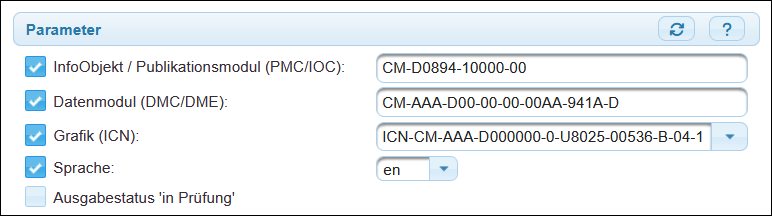
Soll eine Grafik Link-Ziel sein, so können Sie eine Grafik aus einer Auswahlliste leicht auswählen.
Die Auswahlliste zeigt dabei alle innerhalb des aktuellen Datenmoduls vorkommenden alle Grafiken aller Abbildungen des aktuellen Datenmoduls.
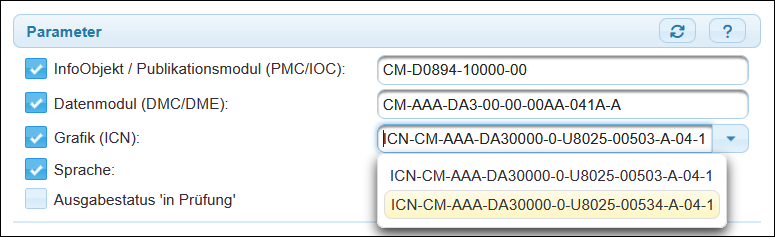
Es kann hier zwischen drei Grafiken gewählt werden.
Der Direktlink führt dann zur Grafik in der entsprechenden Abbildung.
|
ICN liefert allein keinen eindeutigen Verweis! Beachten Sie bitte, dass die Angabe einer Grafik (in Form der zugehörigen ICN) keine eindeutige Angabe darstellt: Da eine Grafik mehrfach in verschiedenen Datenmodulen sowie mehrfach innerhalb eines Datenmoduls bzw. in mehreren Abbildungen eines Datenmoduls vorkommen kann, können Sie durch die zusätzliche Angabe des Datenmoduls den Link auf die Grafik präzisieren. |
Sofern auch Versionen in anderen Sprachen zur Verfügung stehen, erzeugt der Direktlink einen gültigen Link.
Andernfalls liefert die Auswahl einer anderen Sprache ein nicht verfügbares Verweisziel.
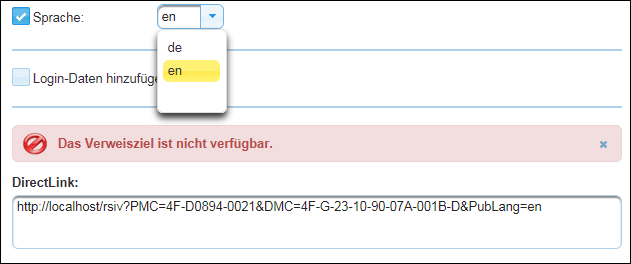
Die englischsprachige Variante steht nicht zur Verfügung.
Es kann vorkommen, dass die Sprache des Datenmoduls nicht automatisch ermittelt werden konnte – beispielsweise weil die Sprachangabe in der XML-Datei nicht gepflegt wurde.
In diesem Fall sehen Sie als »Platzhalter« die Angabe xx statt eines eindeutigen Länderkürzels.
Für Prüfer und Administratoren erscheint ein zusätzliches Feld.
Befindet sich eine Publikation im Zustand in Prüfung, so wird bei der Erzeugung eines Direktlink eine zusätzliche Information mit aufgeführt.
Das Fenster zum Direktlink zeigt unter den Parametern noch die Checkbox Ausgabe in ‘Prüfung’.
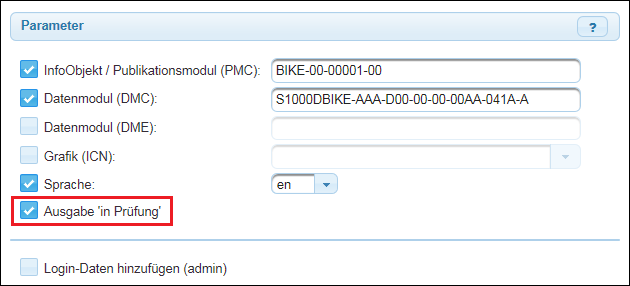
Zusätzliche Checkbox für Publikationen »in Prüfung«
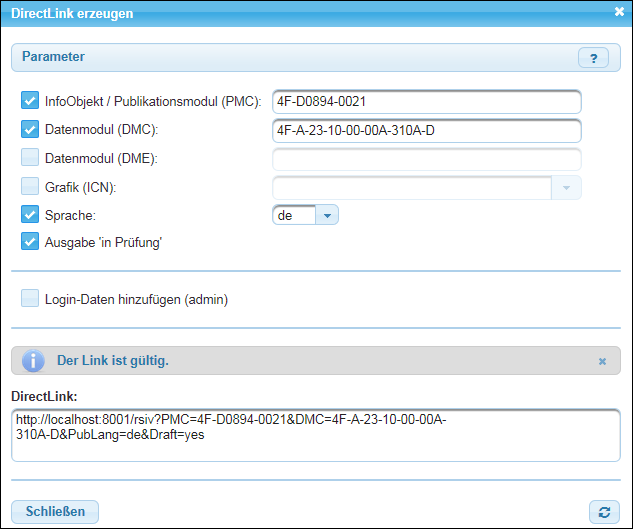
Ein gültiger Direktlink auf eine Publikation »in Prüfung«
Der erzeugte Direktlink ist erweitert um die Angabe &Draft=yes.

Der Direktlink zeigt durch »Draft=yes« an, dass es sich um eine Publikation im Zustand »in Prüfung« handelt.
 Im Falle, dass eine freigegebene Version vorhanden ist, kann die Checkbox abgewählt werden und liefert einen gültigen Link.
|
»Ausgabe in Prüfung« nur bei erweiterten Rechten vorhanden Beachten Sie, dass Publikationen in Prüfung nur für Nutzer mit erweiterten Rechten zur Verfügung stehen. Dementsprechend wird bei einem »gewöhnlichen« Nutzer die obige Checkbox nicht zu sehen sein. |
Fügen Sie in dem Fall, dass es sich um einen localhost-Computer handelt, Ihre Login-Daten hinzu, so werden Sie auf die damit verbundenen Risiken hingewiesen:

Ein Nutzer, der über einen Direktlink mit fremden Login-Daten, auf einen Verweis zugreifen kann, kann automatisch auf alle Publikationen des anderen Nutzers zugreifen!
|
Direktlink mit Nutzerdaten wird ungültig bei Passwortänderung Beachten Sie bitte, dass ein Direktlink mit Nutzerdaten ungültig wird, wenn eine Änderung des Passwortes erfolgt. |
Es können unterschiedliche Hinweise auftreten:
Beim Arbeiten als autarkes System (d. h. mit der Adresse localhost):

localhost-Adressen können nicht als Direktlink von anderen Nutzern verwendet werden.
Links zu Computern mit der Adresse localhost können nicht aufgelöst werden, da in diesem Fall ja gerade keine Serververbindung bestimmt.
Es erscheint ein Hinweis zur Gültigkeit des Links. Bei einem gültigen Link (Der Link ist gültig.)

Hinweis auf einen gültigen Direktlink
Sie können den Hinweis ausblenden (durch einen Klick auf das Schließen-Kreuz) und anschließend wieder einblenden (durch einen Klick auf das Aktualisieren-Symbol).
Im folgenden Screenshot eines Direktlink-Dialogs sind alle Hinweise ausgeblendet (es fehlt beispielsweise der Hinweis auf eine localhost-Adresse):
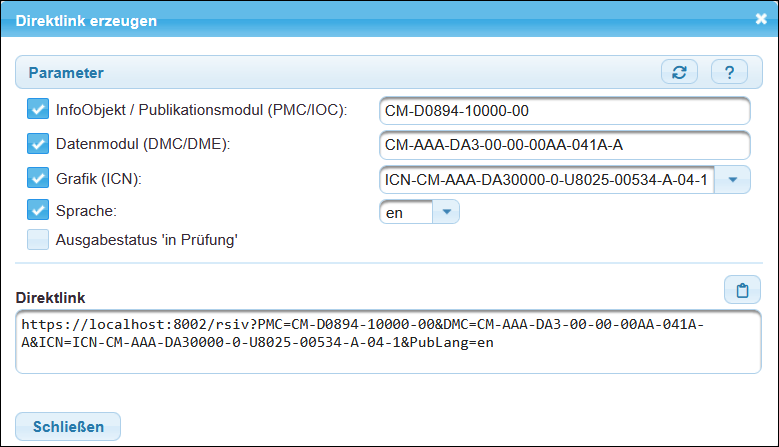
Dialogfenster zum Direktlink mit ausgeblendeten Hinweisen
Handelt es sich um einen nicht gültigen Link, so erhalten Sie folgenden Hinweis:

Der Direktlink benennt ein nicht verfügbares Verweisziel.
Dies kann beispielsweise der Fall sein, wenn eine Publikation nicht in einer anderen Sprache zur Verfügung steht.
Die Angaben zum Link können unvollständig sein.

Es fehlen Parameter für den Direktlink
Dies ist beispielsweise der Fall, wenn keine Angabe zum PMC, d. h. zur Publikation, gemacht wurde.
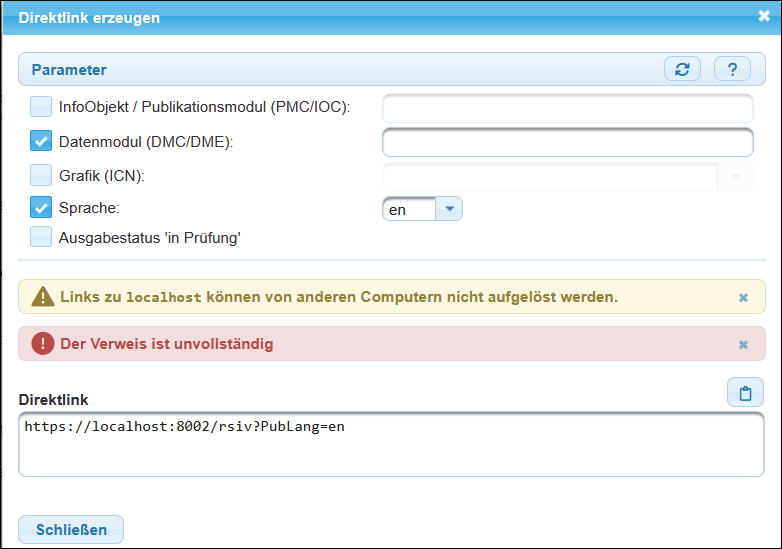
Keine Angaben zum Direktlink
Die aktuell betrachtete Publikation wurde hier »abgewählt«.
Liegen keine Angaben zum Direktlink vor (beispielsweise in dem Moment, in dem Sie die Angaben herauslöschen) oder ist die Angabe syntaktisch falsch, erhalten Sie folgenden Hinweis:

Der Link ist syntaktisch nicht korrekt oder hat keine Parameter.
Ein »leerer« Link: Es liegen keine Angaben zum Link vor, so dass die obige Meldung ebenso erscheint.
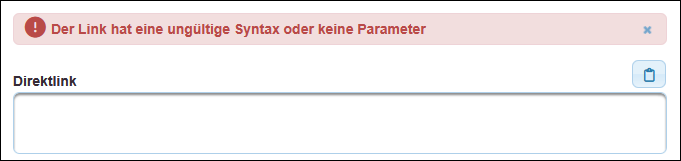
Im Feld zum Direktlink sind keine Angaben vorhanden.
Sind Sie mit einem anderen Server verbunden, während Sie gleichzeitig innerhalb von BESTD Anzeige einen Direktlink erzeugen, so kann folgende Meldung auftreten.

Der erzeugte Direktlink hat erkannt, dass Sie mit einem fremden Server verbunden sind.
Dieses Feld wird automatisch mit den Angaben zum Link befüllt (Er kann aber auch editiert werden). Diese ergeben sich aus den oben gemachten Angaben zu den Parametern.
Die Link-Adresse kann somit unterschiedlich lang sein. Hier ein Link, der auf eine Grafik verweist:
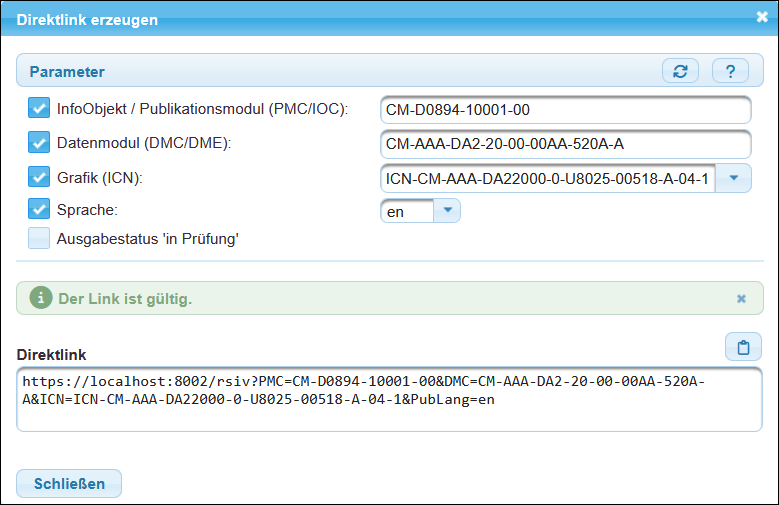
Beispiel für einen Direktlink, der auf eine Grafik verweist
Im Direktlink sind die einzelnen Komponenten gut erkennbar:
Sie werden mit PMC, DMC (bzw. DME), ICN und PubLang eingeleitet und mit dem Zeichen & voneinander getrennt.
PMC = BIKE-00-00001-00
DMC = S1000DBIKE-AAA-DA1-00-00-00AA-041A-A
ICN = S1000DBIKE-AAA-DA10000-0-U8025-00513-A-04-1
PubLang = en

Die Komponenten des Direktlink sind hier zur Verdeutlichung farbig umrandet.
Im Falle, dass eine in Prüfung sich befindende Publikation existiert, kommt die Angabe
Draft = yes
hinzu.
Eventuell (wenn Sie die Option Login-Daten hinzufügen ausgewählt haben) kommen auch noch Ihre Login-Daten (Passwort in verschlüsselter Form) hinzu.
Verwandte Themen