Patches
Im Falle eines System-Administrators zeigt der Info-Dialog ein weiteres Symbol: Patches
| |
Patches für einen System-Administrator
Die Funktion Patches auf dem Info-Dialog steht ausschließlich einem System-Administrator zur Verfügung und wird nur ihm angezeigt.
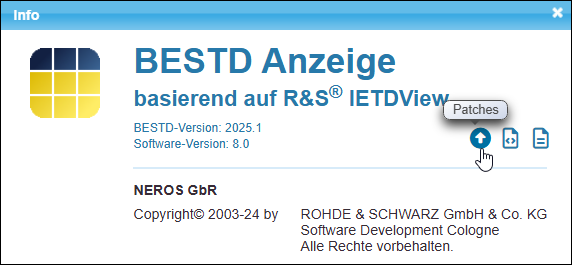
Der Info-Dialog für einen System-Administrator
Damit kann der System-Administrator Programmanteile, die nach der regulären Auslieferung von BESTD Anzeige als Patch zur Verfügung gestellt werden, einspielen. Das Patch ist dabei eine Code-Verbesserung, die zwischen zwei Rollouts von BESTD Anzeige in bestehende Installationen gebracht werden soll. Dies geschieht entweder aus Sicherheitsgründen oder zur Fehlerbehebung.
|
Einen Patch ausführen
Damit kann man eine Patch-Datei von der Benutzeroberfläche zum Server hochladen. Dieser tauscht dann die bestehenden Code-Anteile durch die entsprechenden in der Patch-Datei aus.
Gehen Sie wie folgt vor, um einen Patch auszuführen:
- Klicken Sie auf das Symbol Patches.
Es öffnet sich daraufhin der Dialog Patches.
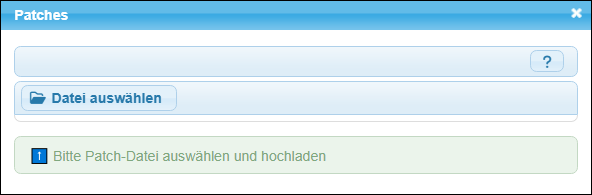
Der noch leere Dialog »Patches«
Klicken Sie auf Datei auswählen.
Wählen Sie anschließend in Ihrem Verzeichnissystem eine Patch-zip-Datei aus.
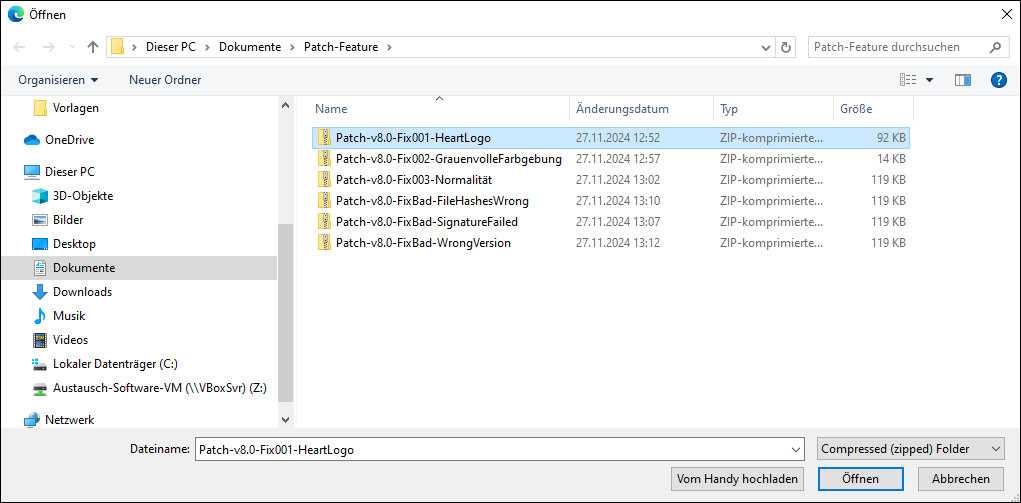
Auswählen einer Patch-zip-Datei
Klicken Sie auf Öffnen.
Anschließend gelangen Sie wieder zum Dialog Patches.
Die Patch-Datei wurde (hier) erfolgreich hochgeladen. Der Dialog liefert Ihnen einige Angaben zum Patch.
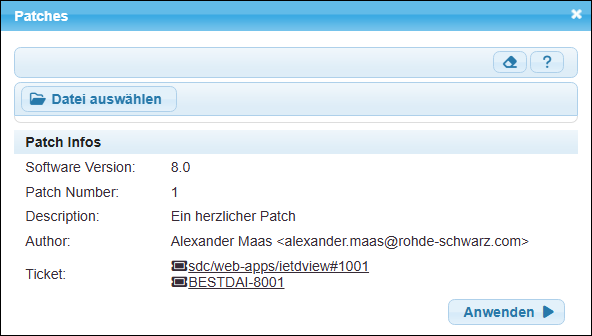
Angaben zum ausgeführten Patch
Sie haben an dieser Stelle noch die Möglichkeit, den (derzeit noch nicht ausgeführten!) Patch zurückzusetzen, d. h. nicht auszuführen.
Klicken Sie dazu auf das Funktionssymbol zurücksetzen.
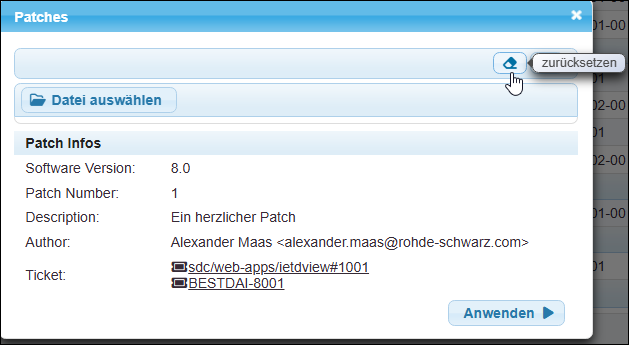
Zurücksetzen des Patches
Sie erhalten dann wieder den leeren Dialog Patches.
Andernfalls klicken Sie nun Anwenden an, um den Patch auszuführen.
Konnte der Patch erfolgreich ausgeführt werden (der Button Anwenden ist dann verschwunden), erhalten Sie im Dialogfenster einen entsprechenden Hinweis auf grünem Hintergrund.
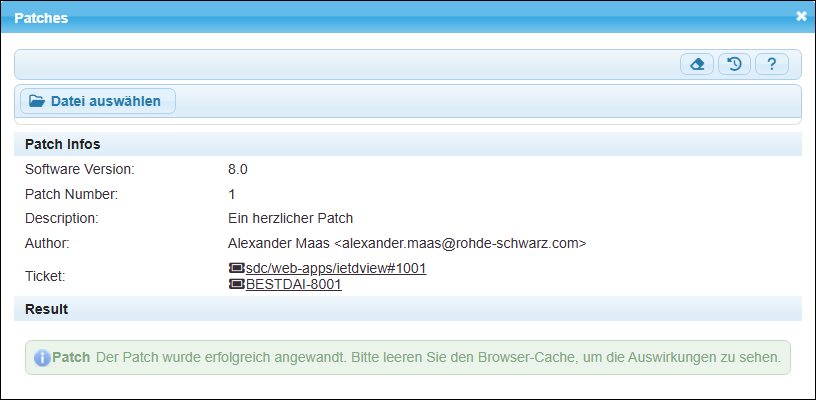
Hinweis auf den erfolgreich ausgeführten Patch
Wie im Hinweis zu lesen, müssen Sie nun zunächst noch den Cache Ihres Browsers löschen, um die Auswirkungen des Patch sehen zu können.
Im Dialog Patches ist nun ein weiteres Funktionssymbol Patch Historie hinzugekommen.
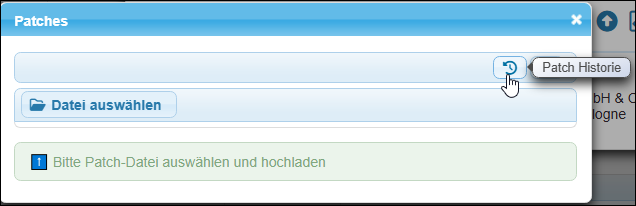
Das Funktionssymbol »Patch Historie«
Der eben ausgeführte Patch erscheint nun als Eintrag in der Historie der ausgeführten Patches.

Der Patch als Eintrag in der Patch Historie
Sehen Sie hierzu auch das Topic → Patches-Historie.
| |
Patches bauen aufeinander auf
In der Regel bauen die Patches aufeinander auf und müssen daher in vorgegebener Reihenfolge eingespielt werden.
Der als nächster anstehende Patch ist dem Patch-Level zu entnehmen.
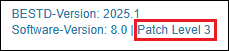
Der nächste Patch wäre Patch Level 4.
Eine Ausnahme sind kumulative Patches, also Zusammenfassungen der vorausgegangenen Patches.
|
Hier ein weiterer erfolgreich ausgeführter Patch.
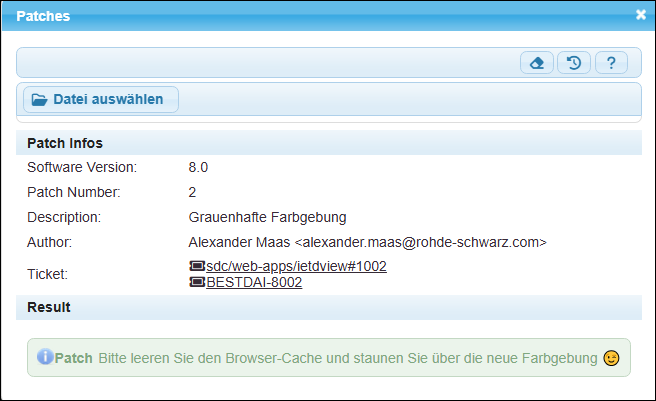
Ein weiterer Patch
Nach einem jeden Patch zeigt der Info-Dialog die Veränderung an. ‒ Zur Angabe der Software-Version ist nun der Patch Level getreten.
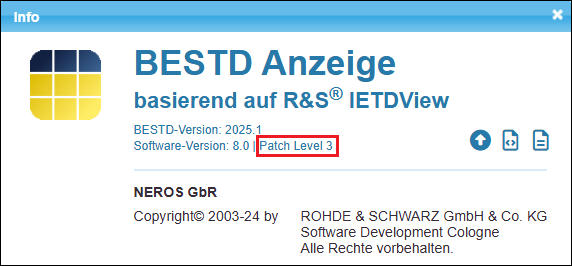
Der Patch Level auf dem Info-Dialog
| |
Aufrufen des Dialogs »Info« über Tastenkombination
Sie können den Dialog Info auch über die Tastenkombination Strg+F1 aufrufen.
|
Verwandte Themen
→ Patches-Historie
→ Thema
→ Ausgabedatum und Version