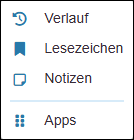
Menüfunktion »Apps«
Ein System-Administrator hat die Möglichkeit, den Anwendern kleine Tools (sog. Apps) zur Verfügung zu stellen.
Hierzu dient die (nach entsprechender Einstellung) hinzukommende Funktion Apps im Hamburger-Menü der Funktionsleiste.
Menüfunktion »Apps«
Zunächst muss der System-Administrator die Menüfunktion Apps aktivieren. Diese steht standardmäßig nicht zur Verfügung.
Er wählt dazu innerhalb der Systemkonfiguration den Themenbereich Leistungsmerkmale an und aktiviert (blauer Schalter) den Punkt experimentelle Features.
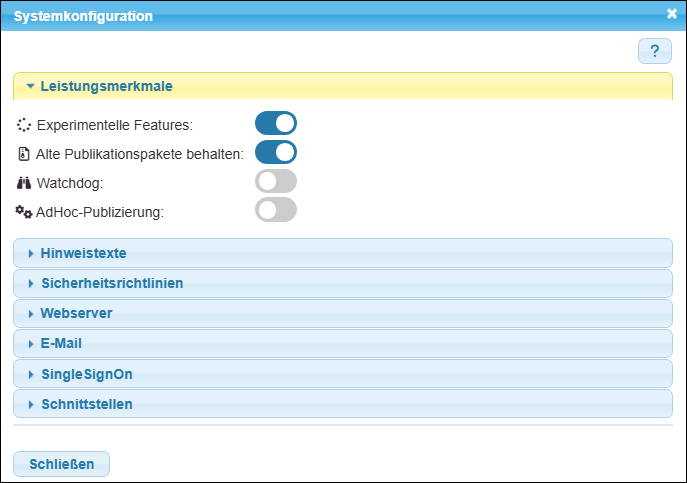
»Experimentelle Features« sind aktiviert.
Sein Hamburger-Menü auf der Funktionsleiste erweitert sich daraufhin (nach der nächsten Aktualisierung) um den Eintrag Apps.

Hinzugekommener Eintrag »Apps«
Ist der Eintrag Apps im Hamburger-Menü vorhanden, kann der System-Administrator daran gehen, geeignete Apps hochzuladen und damit den Anwendern zur Verfügung zu stellen.
Klicken Sie als System-Administrator auf den Eintrag Apps.
Es öffnet sich daraufhin das gleichnamige Dialogfenster Apps. ‒ Derzeit sind noch keine Einträge vorhanden.
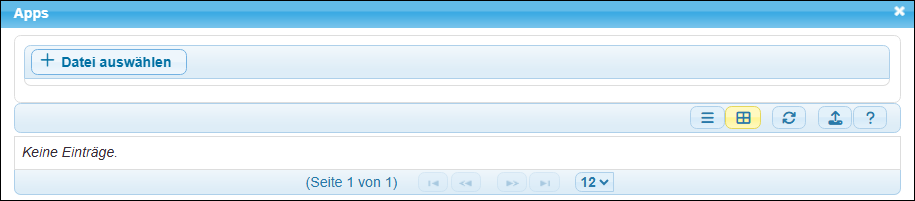
Das noch leere Dialogfenster »Apps«
Klicken Sie nun rechts auf den Button Hochladen (oder alternativ auf Datei auswählen).
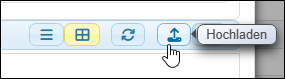
Funktion zum Hochladen einer App
Sie gelangen in Ihr Verzeichnissystem. Navigieren Sie dort nun zu dem Ablageort Ihrer Apps. (Hier wurde beispielhaft ein Ordner »Apps« mit einer App »AnyDesk« angelegt.)
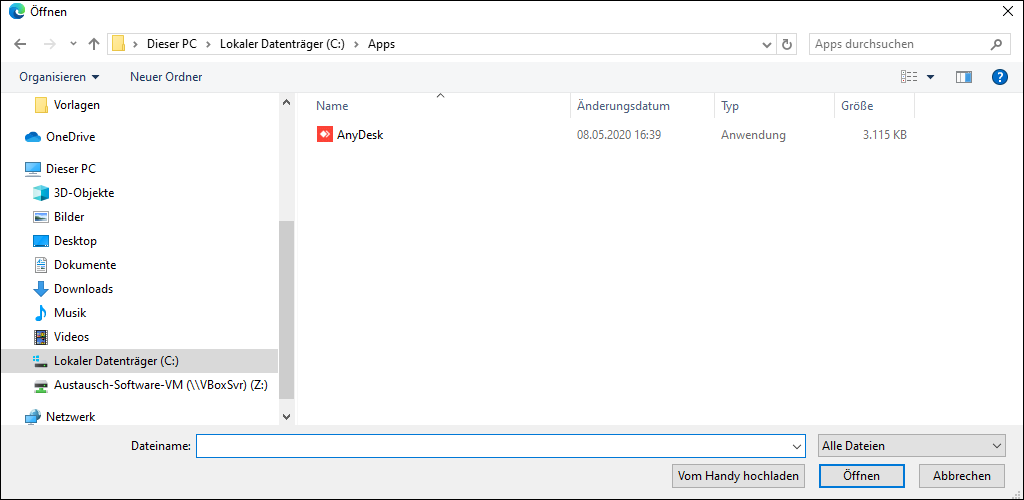
Es ist eine App im Verzeichnissystem vorhanden.
Wählen Sie die entsprechende App an (»Öffnen«).
Die App wird anschließend in das System hochgeladen.
Im Erfolgsfall erhalten Sie eine entsprechende Meldung und sehen den Namen der eben hochgeladenen App in der Liste.
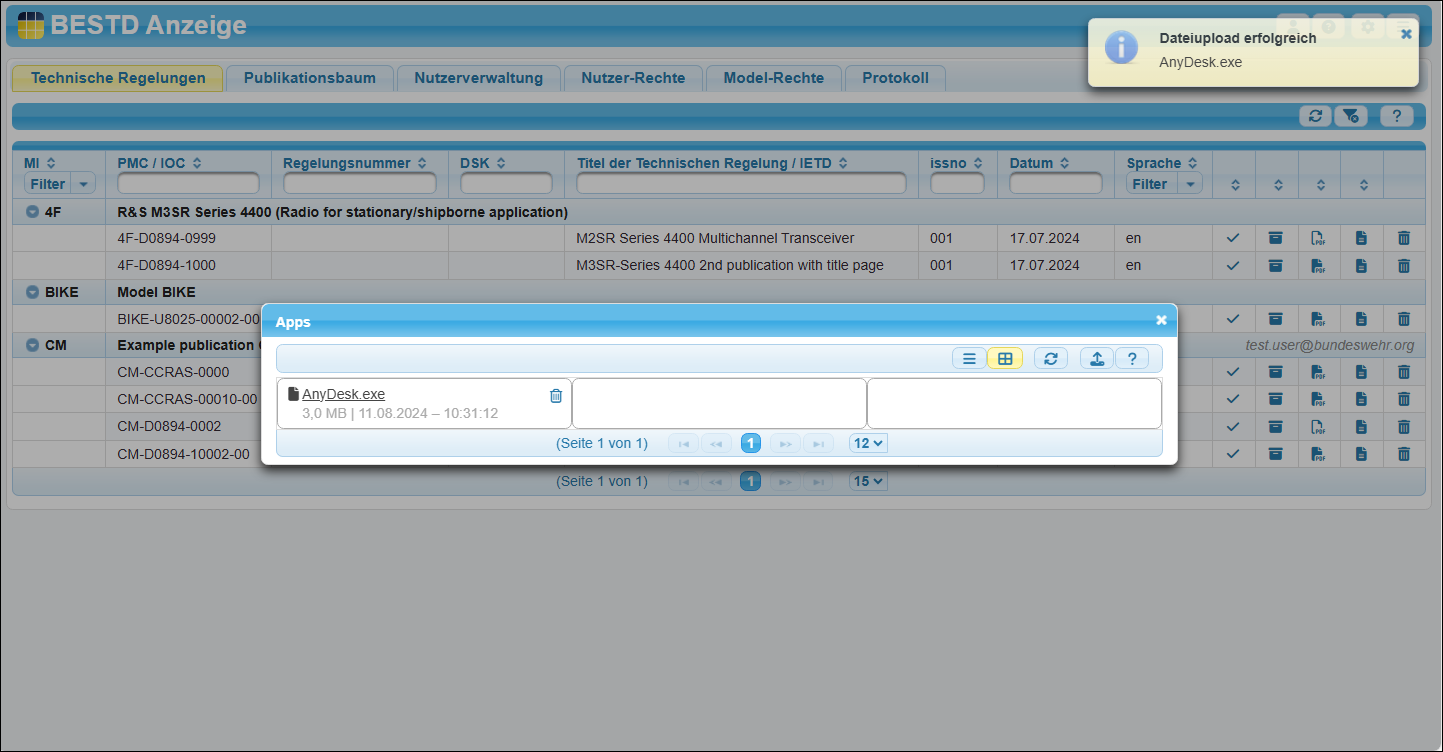
Die App wurde erfolgreich hochgeladen.
Nun kann ein Anwender diese App für sich herunterladen. Sehen Sie dazu den nachfolgenden Abschnitt.
Möchten Sie als ein Anwender eine von Ihrem System-Administrator zur Verfügung gestellte App nutzen, so können Sie diese herunterladen.
Wählen Sie dazu den Eintrag Apps in Ihrem Hamburger-Menü auf der Funktionsleiste an. (Das Menü ist nun ebenfalls um den Eintrag Apps erweitert worden.)
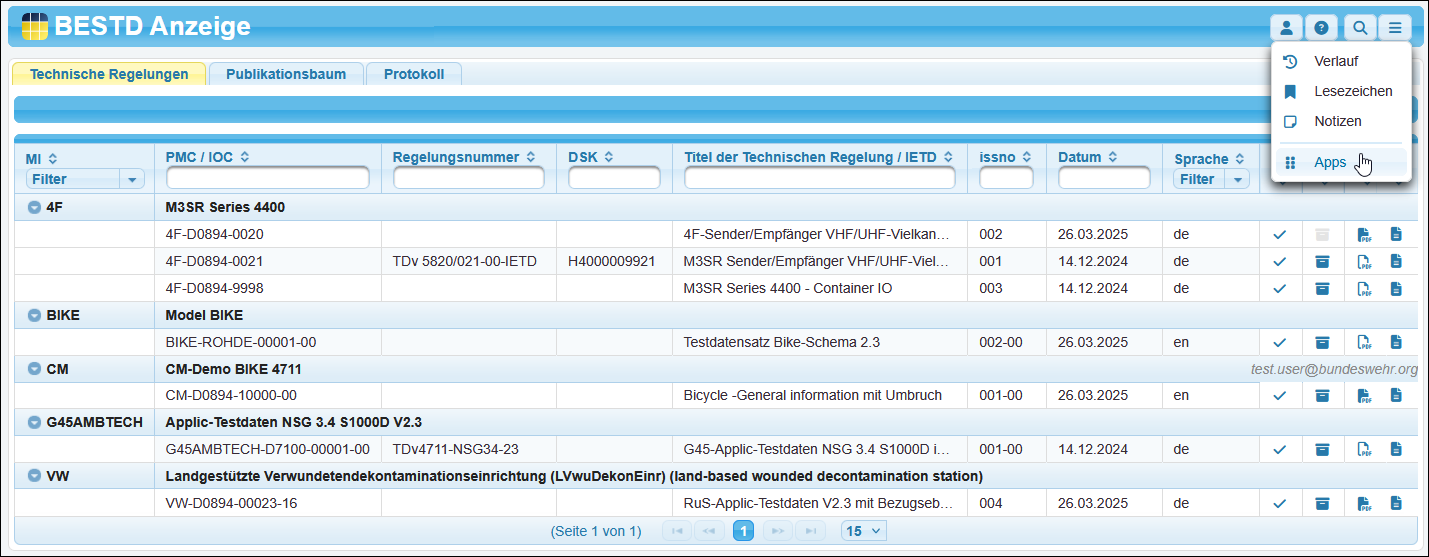
Der Menüeintrag »Apps« im Hamburger-Menü des Anwenders
Sie erhalten die Liste der zur Verfügung stehenden Apps (hier mit einem Eintrag »AnyDesk.exe«).
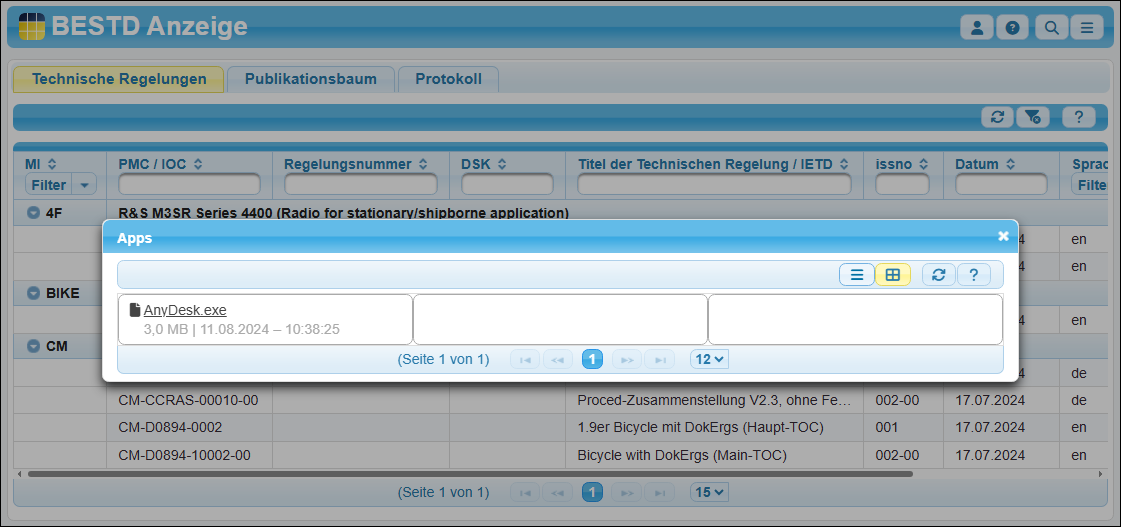
Die Liste der dem Anwender zur Verfügung stehenden Apps
Klicken Sie auf die den entsprechenden Eintrag (Link). Die App wird anschließend in Ihr Standard-Download-Verzeichnis heruntergeladen.
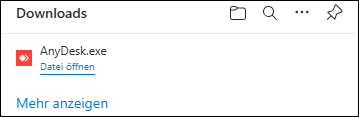
Die App wurde heruntergeladen.
Sie können nun die App auf Ihrem System installieren.
Verwandte Themen