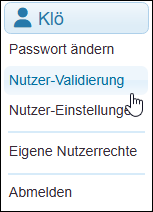
Menüeintrag zur Validierung des Nutzers
Ein gewöhnlicher Nutzer kann seine Identität validieren lassen, wenn er noch nicht als validiert gilt in einem autarken System.
Hierzu steht ihm der Menüeintrag Nutzer-Validierung in den Nutzer-Informationen zur Verfügung.
Menüeintrag zur Validierung des Nutzers
|
Praktischer Grund für Validierung eines Nutzers auf einem autarken System Die Validierung eines Nutzers ist insbesondere dafür sinnvoll, ihn auf einem autarken System glaubhaft als den Verfasser eines Dienstvorschriftenmängelberichts auszuweisen. |
Das Vorgehen zur Validierung ist zweistufig und erfolgt sowohl im zentralen als auch im autarken System:
Meldet sich der Nutzer auf einem autarken System an und ist er dort noch nicht validiert, so erhält er beim Aufruf des Eintrags Nutzer-Validierung den gleichnamigen Dialog mit Angaben zu seiner Person.
Der Dialog ist vorbelegt mit dem Vornamen und dem Nachnamen und ‒ sofern vorhanden ‒ der E-Mail-Adresse des Nutzers.
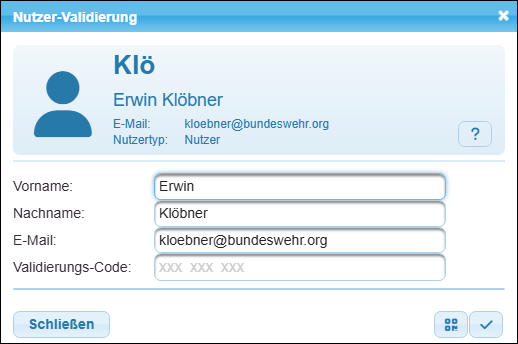
Dialog zur Nutzer-Validierung mit noch leerem Feld zum Validierungs-Code
Im (derzeit noch leeren) Feld Validierungs-Code kann der Nutzer später einen gültigen Code eingeben. Dazu muss er sich zuvor mit den gleichen Zugangsdaten am Zentralsystem angemeldet und dort einen gültigen Code bezogen haben.
Nachfolgend werden die beiden oben genannten Schritte zur Validierung im autarken System beschrieben.
Der Nutzer muss sich zunächst im Zentralsystem anmelden.
Er wählt dort in den Nutzer-Informationen die Nutzer-Validierung an. Er erhält daraufhin einen mit Nutzer-Validierung betitelten Dialog. Dieser unterscheidet sich allerdings von dem oben gezeigten Dialog.
Der Dialog zeigt in diesem Fall (d. h. wenn er im Zentralsystem bereits als validiert gilt) einen QR-Code sowie einen neunstelligen Validierungs-Code (in diesem Beispiel: 482 443 845) unterhalb des QR-Codes.
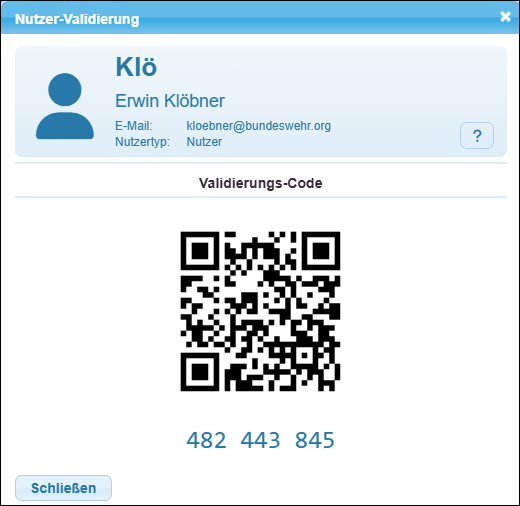
Nutzer-Validierung mit Validierungs-Code im Zentralsystem
Der Nutzer notiert den ihm angezeigten Validierungs-Code.
Nun meldet sich der Nutzer im autarken System an.
Wichtig ist dabei, dass er die gleichen Angaben wie im Zentralsystem verwendet, um erkannt zu werden. – Beispielsweise würden ein Vorname und ein abgekürzter Vorname als verschieden bewertet und die Validierung würde scheitern.
Der Nutzer gibt nun den Validierungs-Code aus dem Zentralsystem in den Dialog zur Nutzer-Validierung in das Feld Validierungs-Code ein (hier also den oben erhaltenen Zahlencode 482 443 845).
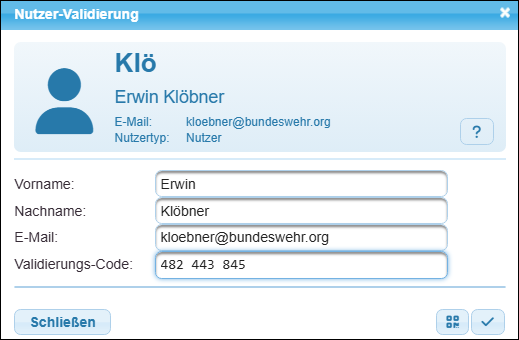
Nutzer-Validierung mit Validierungs-Code im autarken System
Anschließend klickt er auf unten rechts auf Nutzer validieren.
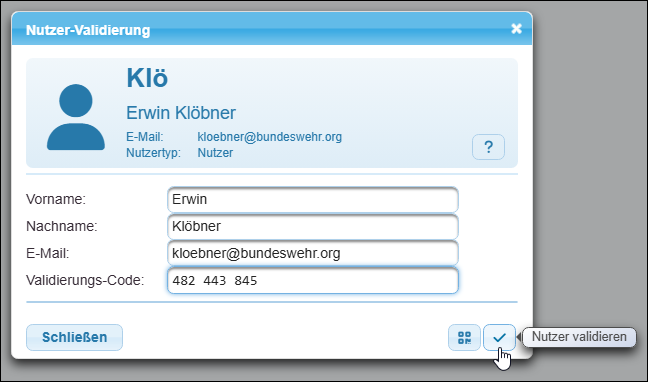
Funktion »Nutzer validieren«
Ergibt die Überprüfung, dass der Nutzer im Zentralsystem als validierter Nutzer gilt und hier im autarken System die gleichen Anmeldedaten verwendet, so erhält er die folgende Erfolgsmeldung.
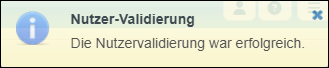
Die Nutzer-Validierung war erfolgreich.
Andernfalls erscheint bei gescheiterter Validierung die folgende Meldung:
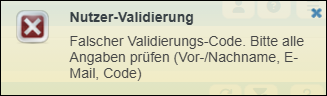
Die Nutzer-Validierung war nicht erfolgreich.
Prüfen Sie bitte in diesem Fall, ob alle Angaben zum Nutzer im Zentralsystem und im autarken System identisch sind.
|
Neunstelliger Zahlencode Der vom System erzeugte neunstellige Validierungs-Code (ein Hash-Wert) wird aus den Daten des Anwenders sowie aus Zeitangaben gebildet. |
|
QR-Code und Validierungs-Code ändern sich automatisch bei länger geöffnetem Fenster Beachten Sie bitte, dass sich der QR-Code sowie der Validierungs-Code (ein Zahlencode aus drei Blöcken zu je drei Zahlen) automatisch ändern, wenn Sie das Fenster Nutzer-Validierung länger geöffnet lassen. |
Verwandte Themen